
ثبت اولین گزارش تنخواه معمولاً بیدردسر است. دردسرها از گزارشهای بعدی شروع میشوند: گزارشی که بهخاطر یک پیوست جاافتاده سه بار برمیگردد، هزینهای که سرفصلش مشخص نیست و کدی که موقع انتقال به نرمافزار حسابداری باید دستی اصلاح شود. بیشتر این مشکلات از نحوه ثبت هزینهها نمیآیند، از چند تصمیمی میآیند که در روز اول راهاندازی گرفته شده یا نشده است.
ما این تصمیمها را مرحلهبهمرحله در یک راهنمای تصویری جمع کردهایم. اگر فقط میخواهید کار را شروع کنید، همینجا فایل را بردارید و ادامه این مقاله را بعداً بخوانید.
در این فایل شش بخش آمده است: تنظیمات حساب کاربری، تنظیمات شرکت، تعریف اطلاعات پایه (ابزارکها)، ساختار کدینگ، مدیریت اعضا و سیکل تأیید گزارشهای تنخواه. ادامه این مقاله نقشه راه را نشان میدهد و میگوید کدام تنظیمها بیشتر از بقیه اهمیت دارند. جزئیات کلیکبهکلیک را در خود فایل پیدا میکنید.
یک نقشه کلی پیش از شروع
راهاندازی تنخواهگردان ترتیب مشخصی دارد و رعایت این ترتیب جلوی برگشتن به مراحل قبلی را میگیرد:
- حساب کاربری: نام و نامخانوادگی خود را وارد میکنید و در صورت نیاز طرح آزمایشی را فعال میکنید.
- تنظیمات شرکت: اطلاعات پایه، تیمهای تنخواهداری، اتصال به نرمافزار حسابداری و قوانین فرمها را تعیین میکنید.
- اطلاعات پایه (ابزارکها): سرفصلهای حساب، مراکز هزینه، طرفحسابها و هشتگها را تعریف میکنید.
- ساختار کدینگ: مشخص میکنید کد حسابداری هر هزینه چگونه ساخته شود.
- اعضا: تنخواهدارها، مدیرها و ادمینها را دعوت میکنید.
- سیکل تأیید: مسیر بررسی هر گزارش را از ارسال تا قطعیشدن تعیین میکنید.
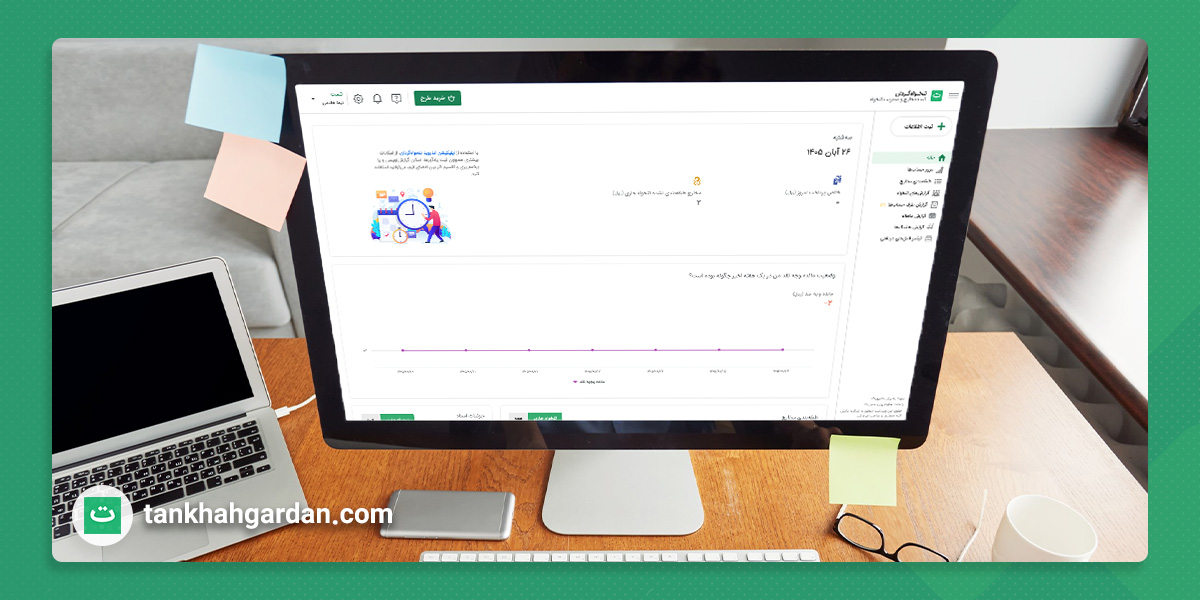
نکتهای که در تقریباً همه این مراحل تکرار میشود این است که راه رسیدن به بیشتر تنظیمات از آیکون چرخدنده در گوشه بالا و سمت چپ صفحه میگذرد. پیدا کردن این آیکون نیمی از مسیر را برایتان آسان میکند.

در ضمن، لازم نیست برای دیدن نرمافزار هزینهای بپردازید. طبق راهنما، از دکمه «خرید طرح» در داشبورد میتوانید ۱۵ روز طرح آزمایشی را فعال کنید و همه این مراحل را روی همان طرح امتحان کنید.
سه تنظیمی که نباید از قلم بیفتند
همه بخشهای راهنما به یک اندازه حساس نیستند. تجربه نشان میدهد این سه مورد بیشترین اثر را بر روانبودن کار روزمره دارند.
۱. تیم تنخواهداری: هر واحد، مسیر تأیید خودش
فرض کنید در شرکت شما واحد بازرگانی و واحد فروش هر دو تنخواهدار دارند. گزارشهای بازرگانی باید اول به مدیر بازرگانی برسند و گزارشهای فروش به مدیر فروش؛ بعد از آن هر دو به مدیر مالی و مدیرعامل میروند. اگر همه تنخواهدارها در یک گروه باشند، یا باید مسیر تأیید را برای همه یکسان کنید یا گزارشها به کارتابلهای نامربوط میرسند.
برای حل این مسئله میتوانید برای هر واحد یک «تیم تنخواهداری» جداگانه بسازید و برای هر تیم سطوح تأیید مستقل تعریف کنید. ساختن تیم کار یکیدو دقیقهای است، ولی بعداً در محدود کردن دسترسی مدیرها هم به کارتان میآید.

۲. اعتبارسنجی: بگذارید خطا پیش از ارسال گرفته شود
گزارشی که ناقص ارسال شود، برمیگردد، اصلاح میشود، دوباره میرود و وقت همه را میگیرد. قابلیت اعتبارسنجی برای جلوگیری از همین چرخه است. شما تعیین میکنید در سه محل (هنگام ثبت پرداخت، هنگام ایجاد گزارش و هنگام ارسال گزارش) چه چیزهایی الزامی باشند، مثلاً پیوستکردن تصویر فاکتور. اگر تنخواهدار آن را تکمیل نکرده باشد، سیستم پیام خطا نشان میدهد و اجازه ارسال نمیدهد.
یک نکته که باید بدانید: این قابلیت بهصورت پیشفرض غیرفعال است. اگر آن را روشن نکنید، هیچ الزامی اعمال نمیشود. برای مشاهده نحوه کار میتوانید ویدئوی آموزشی آن را در tankhahgardan.com/blog/validation ببینید.

۳. ساختار کدینگ: کد حسابداری از کجا میآید؟
این بخش اولینبار پیچیده به نظر میرسد، ولی منطق سادهای دارد. هر هزینه یک سرفصل حساب دارد و کد حسابداری آن از چند سطح ساخته میشود. بعضی سطحها ثابتاند و بعضی «شناور»، یعنی بسته به اطلاعاتی که هنگام ثبت هزینه انتخاب میشود تغییر میکنند.
مثال راهنما را در نظر بگیرید: سرفصل «ایاب و ذهاب» چهار سطح کد دارد. سه سطح اول ثابت است و سطح چهارم به مرکز هزینه بستگی دارد. اگر برای مرکز هزینه «پروژه اقدسیه» کد ۴۰۲ تعریف کرده باشید، هزینه ایاب و ذهابی که برای این پروژه ثبت شود خودبهخود این کد را میگیرد:
۱۱۰۱ – ۱۱۰۱۲۱ – ۱۱۰۱۲۱۵۸ – ۴۰۲
این کد در سند حسابداری همان گزارش میآید و برای انتقال به نرمافزار حسابداری سازمان استفاده میشود. بخش شناور فقط به مرکز هزینه محدود نیست و میتواند به زیرسرفصل، طرفحساب یا تیم تنخواهداری هم وابسته باشد. ساختار کدینگ را هم میتوانید برای هر سرفصل حساب جداگانه تعیین کنید.

ابزارکها: چهار فهرستی که گزارشگیری را ممکن میکنند
در تنخواهگردان به چهار فهرست پایه «ابزارک» میگویند. هر هزینهای که ثبت شود به این چهار مورد متصل است و گزارشهای بعدی بر پایه همینها ساخته میشود:
| ابزارک | برای چه کاری؟ | مثال |
|---|---|---|
| سرفصل حساب | دستهبندی اصلی هزینهها | آبدارخانه، ایاب و ذهاب |
| مرکز هزینه | جدا کردن هزینه واحدها یا پروژهها | واحد فروش، پروژه اقدسیه |
| طرفحساب | ثبت پرداخت و دریافت مربوط به شخص یا مجموعهای که با شما رابطه مالی دارد | تأمینکننده، مشتری، بانک، همکار |
| هشتگ | برچسبگذاری سبک برای طبقهبندی بهتر و گزارشگیری سادهتر | صندوق، بانک |
اگر بخواهید جزئیات بیشتری داشته باشید، با فعال کردن «زیرسرفصل» میتوانید برای هر سرفصلحساب زیرمجموعه تعریف کنید مثلا برای سرفصلحساب «هزینههای اداری» زیرسرفصلهای «خرید لوازم التحریر» و «هزینه قبوض» قابل تعریف هستند.
نقشها: چه کسی چه چیزی را ببیند؟
در بخش مدیریت اعضا، هر فرد یکی از سه نقش را میگیرد:
- تنخواهدار: خرید و پرداخت را انجام میدهد و فقط به تراکنشهایی که خودش ثبت کرده دسترسی دارد.
- مدیر: گزارشها را بررسی و تأیید یا رد میکند و فقط اطلاعات تیمهایی را میبیند که به آنها دسترسی دارد.
- ادمین: بالاترین سطح دسترسی را دارد و میتواند تنظیمات شرکت و نقشها را مدیریت کند. هر شرکت میتواند بیش از یک ادمین داشته باشد.
در مورد مدیرها سه دسترسی اضافه هم وجود دارد: مدیریت اطلاعات پایه، قطعیکردن تنخواهها و ثبت یا ویرایش تراکنشهای تنخواهداران. راهنما پیشنهاد میکند هر سه را فعال نکنید، چون وظیفه اصلی مدیر بررسی و تأیید است، نه ثبت و ویرایش.
یک اشتباه رایج: سیکل تأیید را زودتر از موعد تعریف نکنید
برای تعریف سیکل تأیید باید همه مدیرها و ادمینهایی که میخواهید در آن نقش داشته باشند دعوتنامه را پذیرفته و عضو فعال شرکت شده باشند. تا وقتی عضویت کامل نشده، نمیتوانید آنها را به سطوح تأیید اختصاص دهید. پس ترتیب درست این است: اول دعوت اعضا، بعد منتظر پذیرش، بعد تعریف سطوح تأیید. اگر نفر دعوتشده هنوز حساب کاربری نداشته باشد، بعد از ثبتنام دعوتنامه را میبیند.
سیکل تأیید مشخص میکند هر گزارش از لحظه ارسال تا قطعیشدن از چه مراحلی میگذرد و چه کسانی آن را میبینند. تعداد و ترتیب سطحها را خودتان تعیین میکنید و برای هر تیم تنخواهداری هم میتوانید سیکل جداگانه تعریف کنید.
کار با نرمافزار حسابداری: خروجی که دوبارهکاری را کم میکند
در تنظیمات شرکت میتوانید نرمافزار حسابداری سازمانتان را انتخاب کنید. تنخواهگردان برای هر گزارش، سند حسابداری را با فرمتی میسازد که آن نرمافزار میپذیرد، پس لازم نیست اطلاعات هر گزارش را دوباره دستی وارد کنید. اگر فاکتورهای رسمی با مالیات بر ارزش افزوده دارید، میتوانید کد حسابداری آن را هم تعریف کنید تا مبلغ مالیات در خروجی در کد درست ثبت شود.
برای دیدن نحوه انتخاب نرمافزار و تعریف الگوی حسابداری، اسلایدهای ۱۴ تا ۱۶ فایل راهنما را ببینید.
دو نکته کوچک که زود فراموش میشوند
- واحد ارزی: هنگام تکمیل اطلاعات شرکت، راهنما توصیه میکند واحد ارزی را روی «ریال» بگذارید و بعداً تغییر ندهید.
- تنظیمات فرم پرداخت و دریافت: گزینههایی که روی «بله» باشند بهصورت پیشفرض در فرم دیده میشوند. گزینههایی که روی «خیر» باشند باید هر بار از آیکون سهنقطه پایین صفحه انتخاب شوند. فیلدهایی که تیم شما هر روز استفاده میکند را روی «بله» بگذارید.
این مقاله فقط خلاصه مسیر بود. کلیکهای دقیق، جای هر دکمه و تصویر هر صفحه در فایل راهنما آمده است. میتوانید آن را دانلود کنید و کنار دستتان باز بگذارید، یا برای هر همکار جدید که به تیم میپیوندد بفرستید.
پشتیبانی کنار شماست
اگر در حین راهاندازی به مشکلی خوردید، تیم پشتیبانی از طریق شماره ۰۲۱۶۲۹۹۵۵۵۵ پاسخگوی شماست. لازم نیست منتظر بمانید تا مشکل بزرگ شود؛ حتی اگر فقط درباره یک گزینه یا یک مرحله مطمئن نیستید، تماس بگیرید.
هنگام تماس، اگر بگویید در کدام مرحله از راهنما هستید و چه پیامی میبینید، پشتیبانی سریعتر میتواند کمکتان کند. بعد از راهاندازی هم این ارتباط قطع نمیشود: وقتی سازمانتان رشد کرد، تیم یا نقش تازهای اضافه شد یا سیکل تأیید تغییر کرد، میتوانید دوباره با همین شماره در ارتباط باشید. اطلاعات بیشتر هم در سایت tankhahgardan.com در دسترس است.
جمعبندی
راهاندازی تنخواهگردان کار سنگینی نیست، به شرطی که ترتیبش را رعایت کنید: اول حساب کاربری و اطلاعات شرکت، بعد ابزارکها و کدینگ، سپس دعوت اعضا و در پایان سیکل تأیید. هر مرحله روی مرحله بعدی سوار میشود و اگر جابهجا شوند، باید به عقب برگردید.
از این میان، سه تصمیم بیشترین اثر را بر کار روزمره دارند: تیمهای تنخواهداری و مسیر تأیید هر کدام، قوانین اعتبارسنجی فرمها و ساختار کدینگ. اگر وقت کمی دارید، همین سه مورد را با دقت انجام دهید و بقیه را بعداً تکمیل کنید.
نه. طبق راهنما، از دکمه «خرید طرح» در داشبورد میتوانید طرح موردنظر را انتخاب کنید و گزینه «۱۵ روز رایگان تجربه کنید!» را بزنید. همه مراحل این مقاله را میتوانید روی همان طرح آزمایشی امتحان کنید.
معمولاً نه. تیم جداگانه زمانی به کار میآید که واحدها یا پروژههای شما سطوح تأیید و تأییدکنندههای متفاوتی داشته باشند. اگر مسیر تأیید برای همه یکی است، با یک تیم هم میتوانید شروع کنید و بعداً در صورت نیاز تیم تازه اضافه کنید.
بله. شماره همراه او را وارد میکنید و دعوتنامه را میفرستید. اگر آن شماره حساب کاربری نداشته باشد، دعوتنامه بعد از ثبتنام برایش نمایش داده میشود.
مدیر فقط اطلاعات، تنخواهها و هزینههای تیمهایی را میبیند که به آنها دسترسی دارد. اگر چند تیم دارید، دسترسی هر مدیر را به همان تیمهای مربوطه محدود کنید.
از بخش «مدیریت اعضا» روی نام او کلیک کنید، سهنقطه کنار دسترسی موردنظر (تنخواهداری، مدیر یا ادمین) را بزنید و «غیرفعالسازی دسترسی» را انتخاب کنید.
نه. هر سرفصل حساب میتواند ساختار و ارتباط سطوح کدینگ مخصوص خودش را داشته باشد؛ مثلاً یکی به مرکز هزینه وابسته باشد و دیگری به طرفحساب.
فهرست نرمافزارها را در بخش «ارتباط با نرمافزار حسابداری» میبینید. اگر نرمافزار سازمانتان آنجا نیست، پیش از هر اقدامی با پشتیبانی تماس بگیرید تا وضعیت خروجی حسابداری برای آن نرمافزار را بررسی کنند.
الزامی نیست. این قابلیت بهصورت پیشفرض غیرفعال است. اگر میخواهید گزارشها کاملتر و با رفتوبرگشت کمتر به دست مدیران برسند، بهتر است آن را حداقل برای مواردی مثل پیوست فعال کنید.